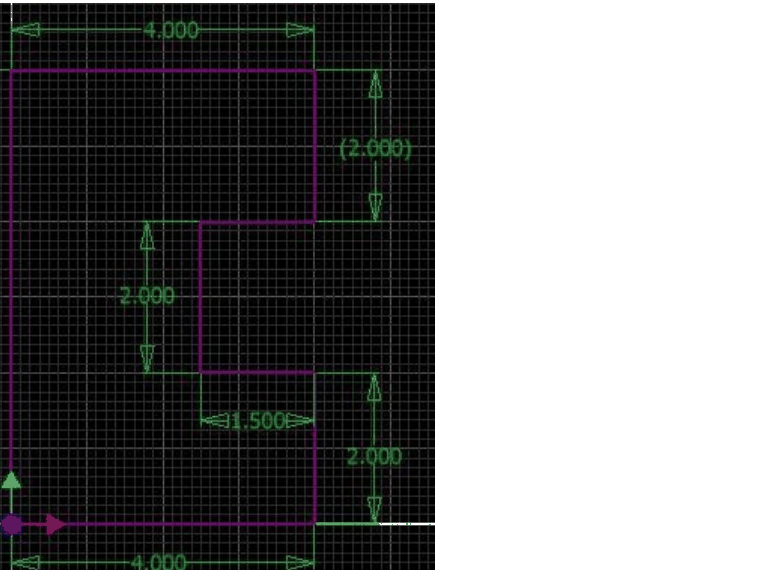
GENERAL DIMENSION 명령을 적용하여 베이스 스케치를 완전히 구속하기 위한 선형 치수를 삽입할 수 있습니다.
EXTRUDE 명령을 설명하고 적용하여 베이스 스케치를 돌출하여 3D 베이스 모델을 생성할 수 있습니다.
치수 구속 조건
기하학적 구속 조건이 스케치의 객체들 사이에 기하학적 관계를 적용하는 데 사용되는 것과 달리, 치수 구속 조건은 형상의 크기를 제어하고 보고합니다. 치수 구속 조건은 파라메트릭 치수라고도 합니다. 2D 스케치를 완전히 구속하려면 구동 치수를 적용해야 합니다. 구동 치수는 객체의 크기를 제어하는 파라메트릭 치수입니다. Inventor는 기존의 기하학적 구속 조건을 유지하면서 구동 치수에 맞게 전체 모델을 자동으로 변경합니다. 아직 치수가 적용되지 않은 스케치의 객체는 구동 치수가 적용되거나 기존 구동 치수가 변경될 때 이에 맞게 변경됩니다.
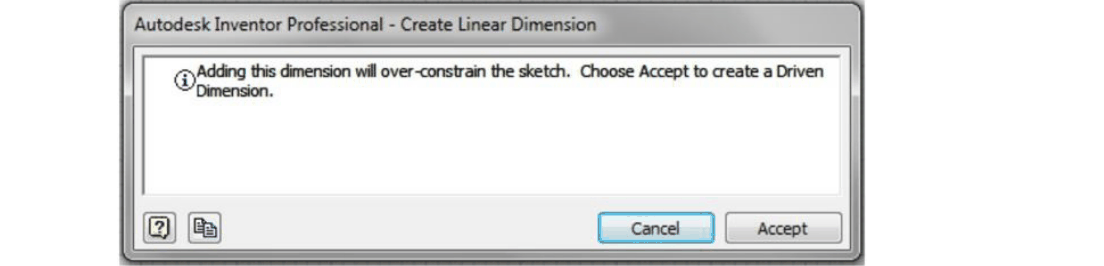
원하는 크기와 모양을 유지하기 위해 필요한 구동 치수만 추가하십시오. 스케치를 과다 구속하는 치수가 추가되면 Inventor는 경고를 발행합니다. 완전히 구속된 스케치에는 피구동 치수만 추가할 수 있습니다.
피구동 치수는 객체를 구속하지 않는 비파라메트릭 치수입니다. 적용된 형상의 현재 값만 표시합니다. 피구동 치수는 구동 치수와 구별하기 위해 자동으로 괄호로 묶여 표시됩니다. 스케치에 원하는 만큼 피구동 치수를 추가할 수 있습니다.
베이스 모델
베이스 스케치가 완성되고 완전히 구속되면, 돌출 또는 회전하여 베이스 모델을 생성할 준비가 된 것입니다. 베이스 모델은 베이스 스케치를 돌출 또는 회전하여 생성된 솔리드 모델입니다. 이 모듈에서는 베이스 스케치를 돌출하여 베이스 모델을 생성하는 방법만 다룹니다. 돌출의 가장 간단한 정의는 베이스 스케치에 깊이를 추가하여 베이스 모델을 생성하는 것입니다. 그림 5-1을 참조하십시오.
베이스 스케치돌출
베이스 모델 그림 5-1
Inventor 명령어: EXTRUDE
EXTRUDE 명령은 2D 스케치를 돌출하여 3D 솔리드 모델을 생성하거나 편집하는 데 사용됩니다.
단축키: E
스케치 치수 기입
스케치에 치수를 기입하기 위해 다양한 유형의 치수를 사용할 수 있습니다. 다양한 치수 기입 유형은 Inventor 교재 전반에 걸쳐 가르칩니다. 이 모듈에서는 객체 선형 치수 삽입을 다룹니다.
선형 치수
선형 치수는 두 XY 위치 또는 선의 두 끝점 사이의 델타 X 또는 델타 Y 거리를 측정하는 치수입니다. 그림 5-2를 참조하십시오. 선형 치수는 항상 수평(델타 X) 또는 수직(델타 Y)입니다. 경사진 선의 실제 길이를 치수 기입하는 데는 사용할 수 없습니다. 선이 수평 또는 수직인 경우에만 실제 길이를 치수 기입합니다. 지금까지 그려진 모든 선은 수평 또는 수직이므로, 이 모듈에서는 모든 치수에 선형 치수를 사용합니다.
그림 5-2 수평 및 수직 선에 적용된 선형 치수
객체 선형 치수
객체 선형 치수를 삽입하려면, GENERAL DIMENSION 명령을 입력하고 커서를 치수 기입할 선 위로 이동합니다. 양방향 화살표 아이콘이 나타나면 그림 5-3과 같이 마우스 왼쪽 버튼을 클릭하여 선을 선택합니다. 선을 선택한 후 커서를 치수 위치 방향으로 이동하고 원하는 위치에서 마우스를 클릭합니다.
그림 5-3 객체 선형 치수 아이콘
Inventor 명령어: GENERAL DIMENSION
GENERAL DIMENSION 명령은 스케치에 구동 또는 피구동 치수를 생성하는 데 사용됩니다.
단축키: D
따라하기: 베이스 스케치 치수 기입 및 돌출
다음 단계를 모두 완료하십시오:
1단계
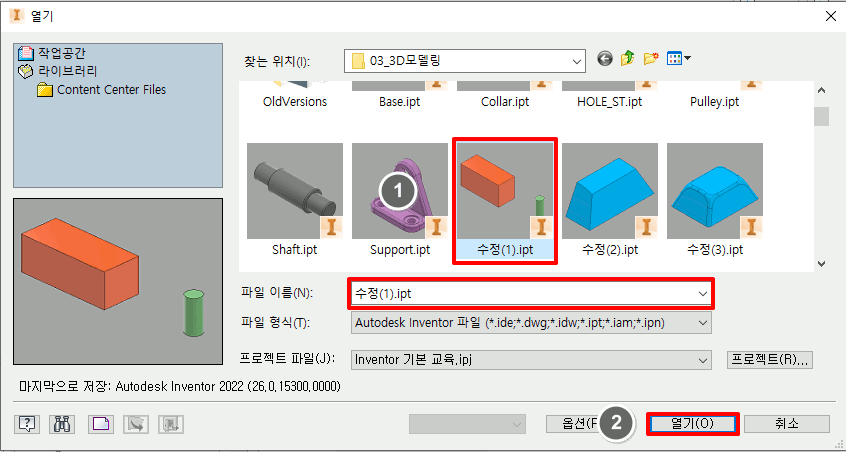
OPEN 명령을 사용하여 모듈 4에서 완료한 파트 파일: Inventor Workalong 04-1을 엽니다.
저자 주석: 스케치의 두 선은 보라색으로 나타나고 나머지는 파란색으로 나타납니다. 보라색 선은 구속되어 있고 파란색 선은 구속되지 않은 것입니다. 두 선이 구속된 이유는 원점 (X0Y0)에 한 끝점이 스냅되어 스케치 평면에 구속(투영)되었기 때문입니다. 이 따라하기에서는 스케치를 완전히 구속하기 위해 치수 구속 조건을 추가할 것입니다.
3단계
LOOK AT 명령을 입력하고 프롬프트가 표시되면 스케치의 선 중 하나를 선택합니다. (그림 3단계A 및 3단계B)
그림 3단계A그림 3단계B
저자 주석: 초보자의 경우, 스케치가 2D 뷰에 있을 때 치수를 기입하는 것이 더 쉬울 때가 있습니다. 이 단계는 반드시 필요한 것은 아니지만, 스케치 작업의 다양한 방법을 보여주기 위해 여기에 포함했습니다.
4단계
키보드에서 D를 눌러 GENERAL DIMENSION 명령을 입력합니다. 커서를 왼쪽 수직선 위로 이동합니다. 양방향 화살표 아이콘이 나타나면 마우스 왼쪽 버튼을 클릭하여 선을 선택합니다. (그림 4단계)
그림 4단계
저자 주석: 원점(X0Y0)에 스냅된 선부터 치수를 기입하는 것이 가장 좋습니다. 스케치를 양방향으로 돌아가며 치수를 기입하여 스케치가 완전히 구속될 때까지 진행합니다.
5단계
커서를 왼쪽으로 이동하여 치수를 드래그합니다. 수직선이므로 Inventor는 선의 델타 Y 길이를 측정하여 실제 길이를 표시합니다. 이 경우 6.0인치입니다. 원하는 길이이므로 초록색 확인(Check) 아이콘을 클릭하여 수락합니다. (그림 5단계)
그림 5단계
6단계
선형 치수를 계속 추가하여 스케치를 완전히 구속합니다. 선의 길이가 올바르면 치수를 수락하고, 올바르지 않으면 편집 상자에서 실제 치수 값으로 변경한 다음 초록색 확인 아이콘을 클릭하여 수락합니다. (그림 6단계A, 6B, 6C, 6D)
그림 6단계A그림 6단계B
그림 6단계C그림 6단계D
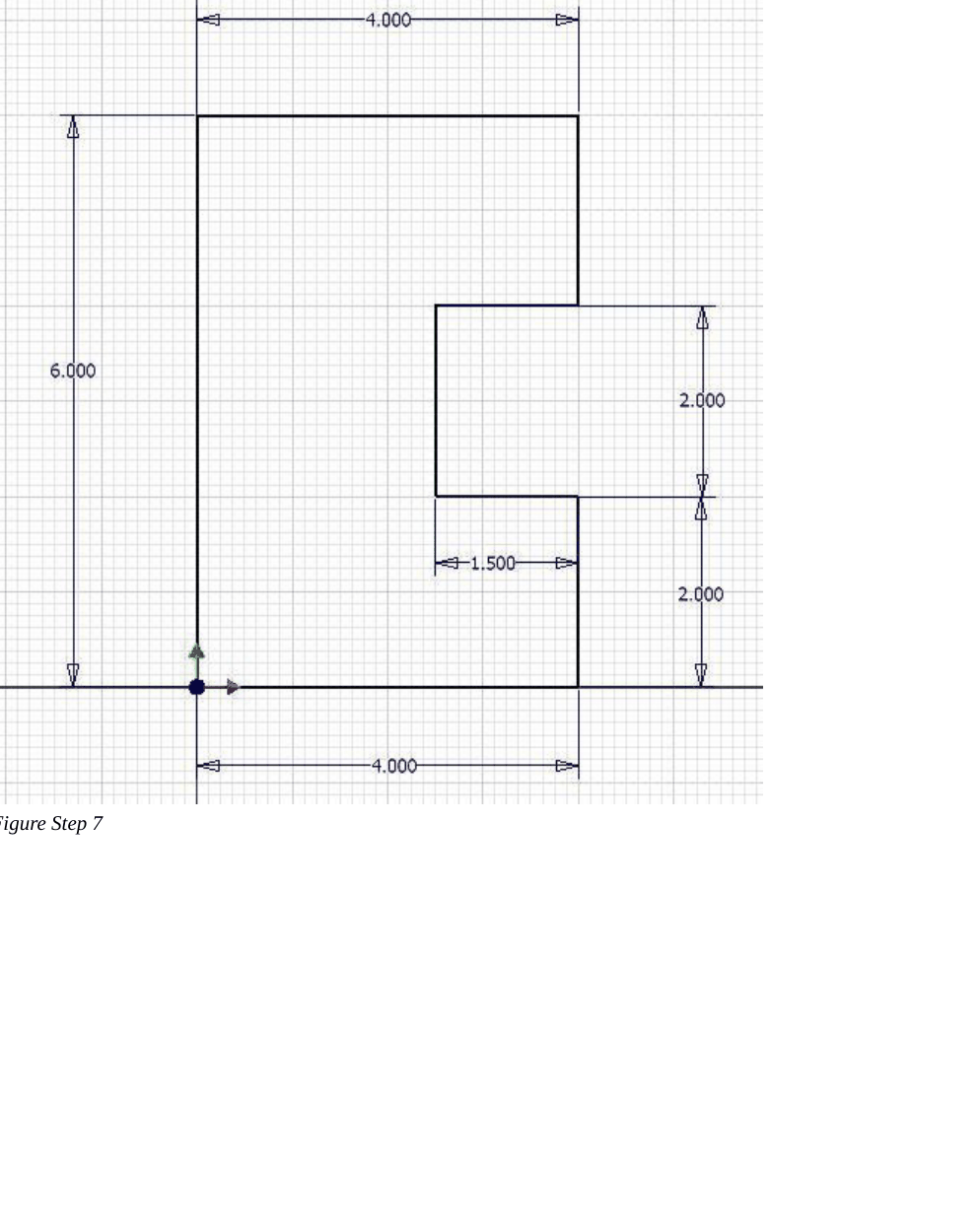
7단계
완료되면 6개의 구동 치수가 있어야 합니다. (그림 7단계)
그림 7단계
8단계
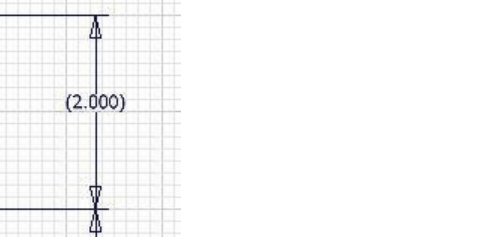
그림과 같이 치수를 하나 더 추가합니다. Inventor가 이 치수로 인해 스케치가 과다 구속된다는 경고를 발행합니다. 수락(Accept) 버튼을 클릭하여 피구동 치수로 추가합니다. (그림 8단계A 및 8단계B)
그림 8단계A
저자 주석: 이 단계는 스케치를 완전히 구속하는 데 필요하지 않습니다. 피구동 치수는 참조용으로만 추가됩니다.
그림 8단계B
9단계
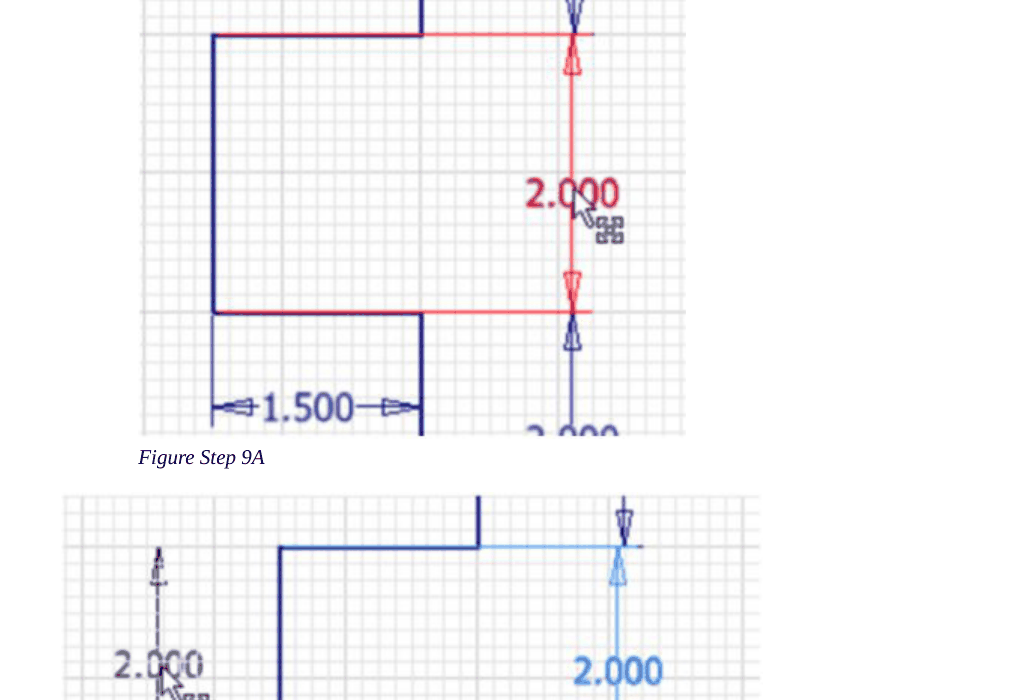
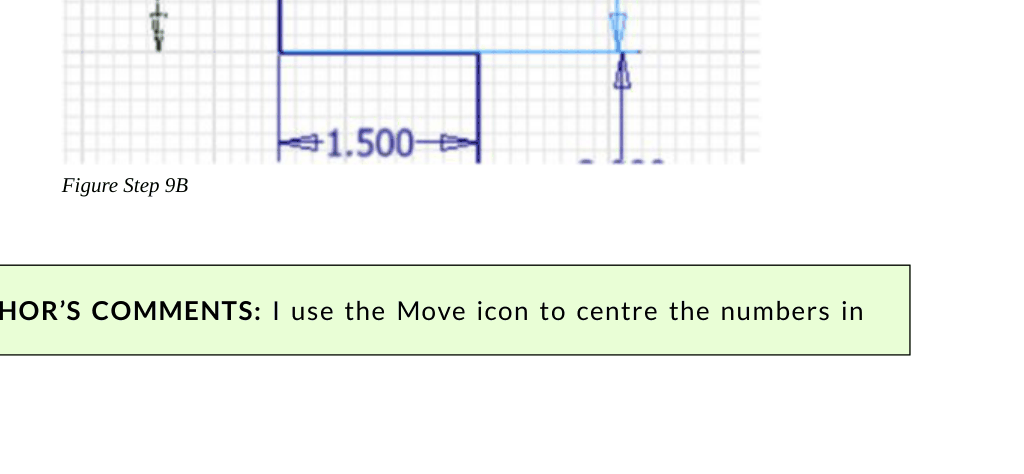
명령을 입력하지 않고 그림과 같이 커서를 2.000 치수 위로 이동합니다. 이동(Move) 아이콘이 표시되면 마우스 버튼을 클릭하고 유지한 채로 치수를 그림에 표시된 새 위치로 드래그합니다. (그림 9단계A 및 9단계B)
그림 9단계A그림 9단계B
저자 주석: 저는 스케치를 완성한 후 치수 숫자가 치수 선의 중앙에 오도록 이동 아이콘을 사용합니다. 이는 필수 단계가 아니지만 스케치를 더 전문적으로 보이게 합니다.
사용자 팁: 치수 편집 대화상자에서 표시된 치수를 수락하기 위해 초록색 확인 아이콘을 클릭하는 대신 Enter 키를 누르는 것이 더 빠릅니다.
10단계
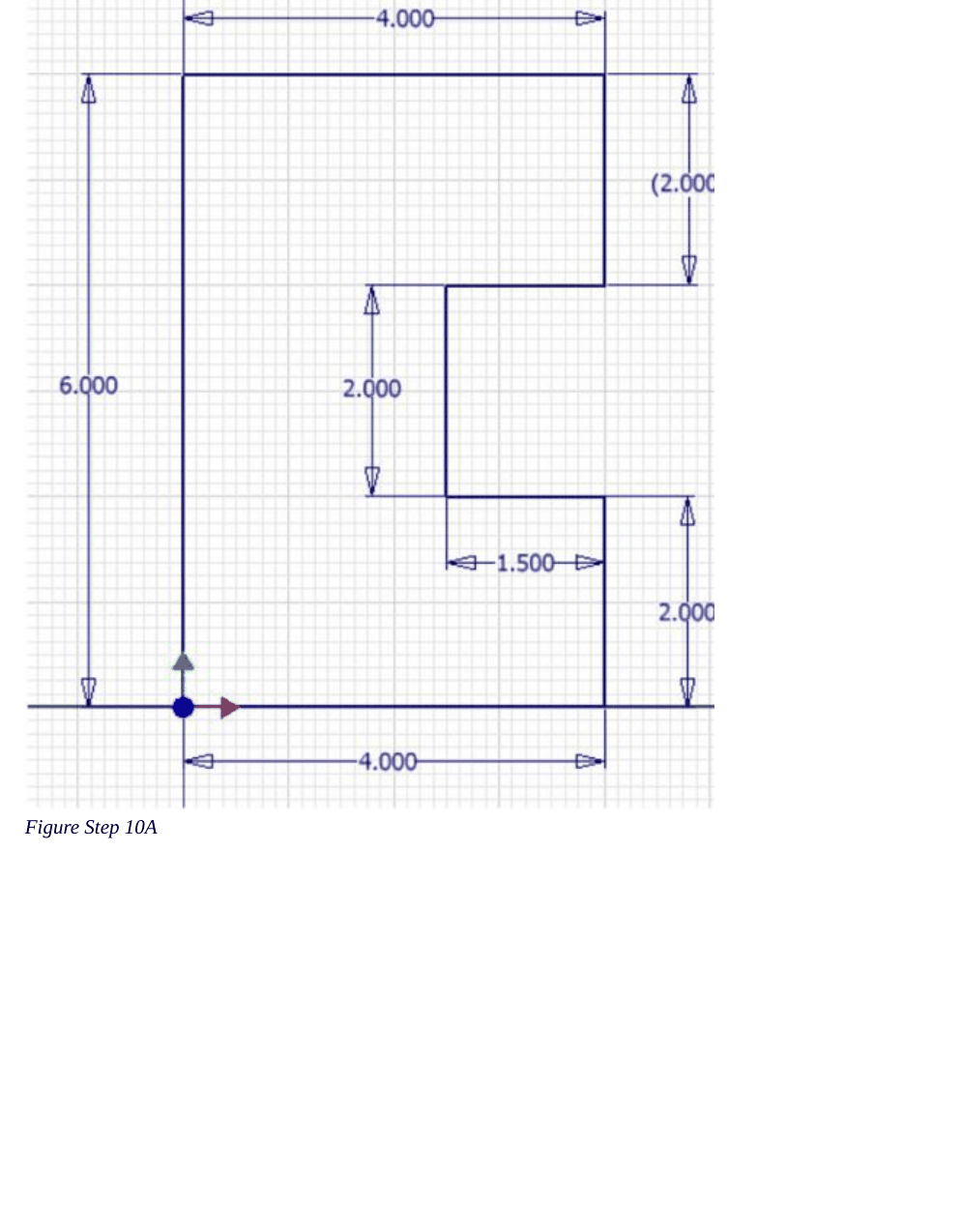
완성된 스케치는 그림과 같이 나타나야 합니다. (그림 10단계A, 10B, 10C)
그림 10단계A
그림 10단계B그림 10단계C
저자 주석: 스케치의 모든 선은 보라색으로 나타나야 하고 상태 표시줄에는 그림 10단계C와 같이 "완전 구속됨(Fully Constrained)"이 표시되어야 합니다.
11단계
F6을 눌러 홈 뷰로 변경합니다. (그림 11단계)
그림 11단계
12단계
LOOK AT 명령을 클릭하고 뷰를 상단 또는 XY 평면으로 변경합니다.
13단계
F8을 눌러 기하학적 구속 조건 아이콘을 표시합니다. 그림과 유사하게 나타나야 합니다. (그림 13단계)
그림 13단계
저자 주석: 기하학적 구속 조건이 그림과 정확히 일치하지 않을 수 있습니다. 스케치가 완전히 구속되어 있는지만 확인하십시오.
14단계
EXTRUDE 명령을 입력합니다. 돌출 대화상자가 표시됩니다. 그림과 같이 출력(Output)을 솔리드(Solid)로, 범위(Extents)를 거리(Distance) 5로, 돌출 방향을 양의 Z 방향으로 설정합니다. 이 모델의 높이는 5인치입니다. (그림 14단계A 및 14단계B)
그림 14단계A그림 14단계B [전체 크기로 보려면 클릭]
저자 주석: Inventor는 기본적으로 양의 Z 방향으로 돌출을 시도합니다. 이 돌출 방향은 필요할 때 반전할 수 있습니다.
15단계
완성된 솔리드 모델이 그림과 같이 나타나야 합니다. (그림 15단계)
그림 15단계
16단계
모양(Appearance) 풀다운 메뉴를 찾아 화살표를 클릭하여 색상 목록을 표시합니다. 목록 하단에 라이브러리: Inventor Material Library가 활성화되어 있는지 확인합니다. (그림 16단계A 및 16단계B)
그림 16단계A그림 16단계B
17단계
모양 풀다운 메뉴에서 색상: Aluminum Polished(알루미늄 연마)를 선택합니다. (그림 17단계)
그림 17단계
저자 주석: Material 풀다운이 아닌 Appearance 풀다운 목록을 사용하고 있는지 확인하십시오. Material 풀다운 목록은 모듈 20에서 다룹니다.
저자 주석: Inventor 소프트웨어에 Inventor Material Library가 포함되어 있지 않은 경우, Autodesk Material Library 또는 Autodesk Appearance Library를 사용하여 교재에서 지정된 색상을 설정할 수 있습니다.
18단계
완성된 파트 또는 모델이 그림과 같이 나타나야 합니다. (그림 18단계)
그림 18단계
저자 주석: 색상은 모델이 지정된 색상으로 나타나도록만 변경합니다. 솔리드 모델이 만들어진 재질을 지정하지는 않습니다. 이는 모듈 20에서 다룹니다.
19단계
파트 파일을 저장하고 닫습니다.
필수 지식: 구동 치수는 객체의 크기를 제어하는 파라메트릭 치수입니다. Inventor는 스케치에서 사용된 기존 기하학적 구속 조건을 유지하면서 구동 치수에 맞게 전체 스케치를 자동으로 변경합니다.
구동 치수
피구동 치수는 객체를 구속하지 않는 비파라메트릭 치수입니다. 참조용으로만 삽입되며 항상 괄호 안에 표시됩니다.
피구동 치수
사용자 팁: 처음 돌출 대화상자를 열면 돌출 모델 위에 마킹 메뉴(Marking menu)가 표시됩니다. Inventor 교재에서는 해당 메뉴를 사용하지 않습니다.
[전체 크기로 보려면 클릭]
사용자 팁: 오른쪽 하단 화살표를 클릭하여 Pin Mini-Toolbar Position과 Auto Fade를 활성화합니다.
마킹 메뉴를 그래픽 창의 오른쪽 하단 모서리로 드래그합니다. Inventor 교재를 작업하는 동안 그 위치에 유지됩니다. 교재를 완료한 후에는 개인적인 필요에 맞게 메뉴를 변경할 수 있습니다.
[전체 크기로 보려면 클릭]
필수 지식: 스케치가 완전히 구속되었을 때 알기 — 스케치가 완전히 구속되었을 때를 아는 것은 매우 중요합니다. 완전히 구속된 스케치는 완성되어 베이스 모델을 생성하기 위해 돌출 또는 회전할 준비가 된 것입니다. 색상 구성이 High Contrast로 설정되어 있을 때 배경은 검정색이고 구속된 선은 보라색으로 표시됩니다. 아직 구속되지 않은 선은 파란색으로 표시됩니다. 스케치가 완전히 구속되면 스케치의 모든 선이 보라색으로 표시됩니다. Inventor는 또한 상태 표시줄에 현재 구속 상태를 보고합니다. 아래 그림을 참조하십시오.
부분 구속된 스케치완전 구속된 스케치
완전히 구속된 스케치에는 브라우저 바에 고정(Pinned) 아이콘이 표시됩니다.
모듈 5의 핵심 원칙
기하학적 구속 조건이 2D 스케치의 객체들 사이에 기하학적 관계를 적용하는 데 사용되는 것과 달리, 치수 구속 조건은 형상의 크기를 제어하고 보고합니다.
2D 스케치를 완전히 구속하려면 구동 치수를 적용해야 합니다. 구동 치수는 객체의 크기를 제어하는 파라메트릭 치수입니다. Inventor는 스케치에서 사용된 기존 기하학적 구속 조건을 유지하면서 구동 치수에 맞게 전체 객체를 자동으로 변경합니다.
피구동 치수는 스케치를 구속하지 않는 비파라메트릭 치수입니다.
스케치가 완전히 구속되었을 때를 아는 것은 매우 중요합니다. 완전히 구속되면 스케치는 완성되어 베이스 모델을 생성하기 위해 돌출 또는 회전할 준비가 됩니다. 색상 구성이 High Contrast로 설정되어 있을 때 구속된 선은 보라색으로 표시되고 아직 구속되지 않은 선은 파란색으로 표시됩니다. 스케치가 완전히 구속되면 모든 선이 보라색으로 표시됩니다.
베이스 스케치가 완성되고 완전히 구속되면 베이스 모델을 생성하기 위해 돌출할 준비가 됩니다. 베이스 모델은 베이스 스케치로부터 생성된 솔리드 모델입니다.
SAVEAS 명령을 사용하여 파일을 Inventor Lab 05-1.ipt라는 이름으로 저장합니다.
3단계
스케치를 완전히 구속하기 위한 구동 치수를 삽입합니다. 피구동 치수를 하나 이상 추가합니다. (그림 3단계A, 3B, 3C)
그림 3단계A 3D 모델
그림 3단계B 베이스 스케치 치수 기입그림 3단계C 완전 구속된 스케치 [전체 크기로 보려면 클릭]
4단계
스케치를 돌출하여 베이스 모델을 생성하고 위에 표시된 색상을 적용합니다. (그림 4단계)
그림 4단계 완성된 3D 솔리드 모델 - 홈 뷰
저자의 기하학적 구속 조건: 다음 그림은 베이스 스케치의 구성 방법과 저자가 제안하는 기하학적 및 치수 구속 조건을 보여줍니다. 이는 권장 방법이며, 다른 방법으로 완전히 구속된 스케치를 완성할 수 있다면 그것이 중요한 것입니다. 저자가 사용한 구성 방법과 구속 조건을 비교해 보십시오.